Подключение MCP-серверов
Интеграция с MCP-серверами (от англ. Model Context Protocol) — ключевой способ расширить возможности вашей системы. MCP-серверы позволяют AI-агентам и процессам безопасно взаимодействовать с внешними системами, базами данных и сервисами. После подключения MCP-сервера вы сможете использовать его функции как шаги в бизнес-процессах или как инструменты для AI-агента.
Платформа Agent Platform поддерживает подключение к разным типам MCP-серверов:
- Публичные реестры и маркетплейсы (например, Smithery).
- Приватные self-hosted инсталляции.
- Сервисы с прямым доступом по URL.
- Стабильность и доступность: MCP-серверы — это внешние сервисы. Платформа Agent Platform не отвечает за их работу и доступность.
- Потребление контекста: вызов функций и их описание занимают значительную часть контекстного окна, что может ухудшить качество работы моделей с небольшим контекстом. Рекомендуем использовать модели с большим контекстным окном.
- Стоимость: использование функций MCP-серверов может быть платным. Уточняйте тарифы у провайдера сервиса.
Создание подключения
Платформа Agent Platform находится в активной разработке и тексты интерфейса могут меняться.
Чтобы добавить MCP-сервер в проект, выполните следующие шаги:
-
В левом меню перейдите в раздел Интеграции.
-
Нажмите Подключить и выберите MCP.
-
Заполните параметры:
-
Название — укажите понятное имя, которое будет отображаться в списке интеграций. Например,
Калькулятор тарифовилиAPI базы знаний. -
Адрес MCP-сервера — введите адрес, по которому доступен сервер.
-
Имя коллекции — укажите имя для группы функций, полученных с сервера. Оно будет использоваться как префикс и поможет избежать конфликтов при нескольких MCP-интеграциях.
По нему вы также сможете найти функции в конструкторе.
-
Учетные данные — если требуется аутентификация (например, API-ключ), выберите учетные данные из списка или создайте новые. Если доступ открыт, оставьте поле пустым.
-
-
Нажмите Сохранить.
Платформа автоматически подключится к серверу, получит список доступных функций и их параметры. Теперь вы можете использовать их в процессах.
Пример: подключение MCP Fetch
Рассмотрим подключение на примере MCP-сервера Fetch из каталога Caila. Этот сервер предоставляет функцию для получения и обработки веб-контента: содержимого веб-страниц, API-эндпоинтов и других HTTP-ресурсов.
При добавлении интеграции укажите следующие параметры:
- Название —
CailaFetch. - Адрес MCP-сервера —
https://just-ai-mcp-fetch.app.caila.io/mcp. - Протокол подключения —
Streamable HTTP. - Имя коллекции —
cailaFetch. - Учетные данные — Без учетных данных.
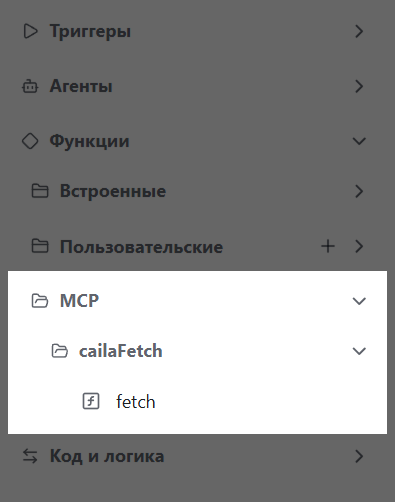
После сохранения интеграции она появится в списке, а в конструкторе процессов вы сможете найти функцию cailaFetch.fetch.
Использование в процессе
После подключения вы можете использовать функции MCP на холсте.
Режим «Функция»
Базовый режим, чтобы использовать функцию как отдельный шаг в процессе.
- Как работает: система вызывает выбранную функцию с заданными параметрами. Для получения результата в следующем блоке используйте метод
Context.getLastFunctionResult(). - Когда использовать: для задач, где вызов внешней системы — это четкий шаг в процессе. Например: «получить курс валют», «рассчитать доставку», «проверить статус заказа».
Настройка
-
В левом меню перейдите в Конструктор → .
- Выберите Функции → MCP.
-
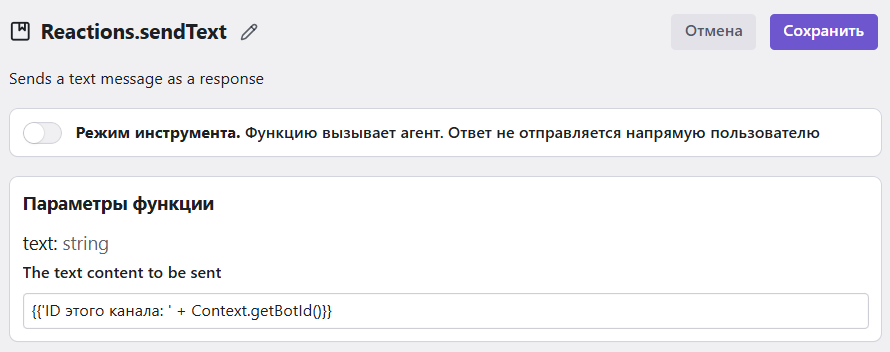
Перетащите функцию на холст и укажите параметры. Вы можете задать их вручную или использовать динамическую подстановку данных, например:
- Для движка версии 2:
ID этого канала: {{ request.botId}}. - Для версии 1:
{{'ID этого канала: ' + Context.getBotId()}}.
- Для движка версии 2:
-
Если в вашем проекте движок версии 2, вы можете задать параметры на вкладке Поведение:
-
Время ожидания ответа: до 60 минут. Если выполнение функции не завершится за это время, будет зафиксирована ошибка.
-
Повторные попытки при ошибке: до 10 повторных вызовов.
Например, если указать таймаут 20 секунд и количество повторных попыток 3, то суммарное время ожидания может составить до 80 секунд: 20×(1+3).
-
Возвращать указанное значение вместо ошибки: если функция не выполнится успешно после всех попыток, процесс не прервется, а на выход блока будет передано заданное значение (число, строка, JSON-объект, true/false или null).
-
Режим «Инструмент»
Используется совместно с блоком Агент, позволяя AI самостоятельно решать, когда вызывать функцию.
- Как работает: вы не вызываете функцию напрямую — она становится «инструментом» для агента. Агент сам решает, когда и как ее использовать, исходя из диалога с пользователем.
- Когда использовать: для гибких систем, где агент взаимодействует с внешним миром: например, «забронируй переговорную» или «какой у меня баланс?».
Подтверждение перед вызовом
Если функция проводит платеж, удаляет важные данные или выполняет другое критическое действие, запросите у клиента подтверждение перед ее выполнением.
Подробнее о настройке функций в режиме инструмента смотрите в разделе про блок «Агент».
Вызов в коде
Функцию можно вызвать:
-
Из выражений в блоках Код и Условие. Пример смотрите в разделах Код и Условие.
-
Из кода других (пользовательских) функций.
-
Из параметров других JavaScript-функций (только если в вашем проекте движок версии 1).
Пример
При вызове функций указывайте коллекцию, например:
// Вызов функции websearch из коллекции SearchMCP
SearchMCP.websearch();
Из JavaScript-кода нельзя вызывать Python-функции, и наоборот.
Сохранение результата в контекст
Результат выполнения блока функции можно записывать в служебную память, используемую агентами. Подробнее смотрите в разделе Управление контекстом агентов.